 GeraldineWeiss.com
1. Primeros pasos
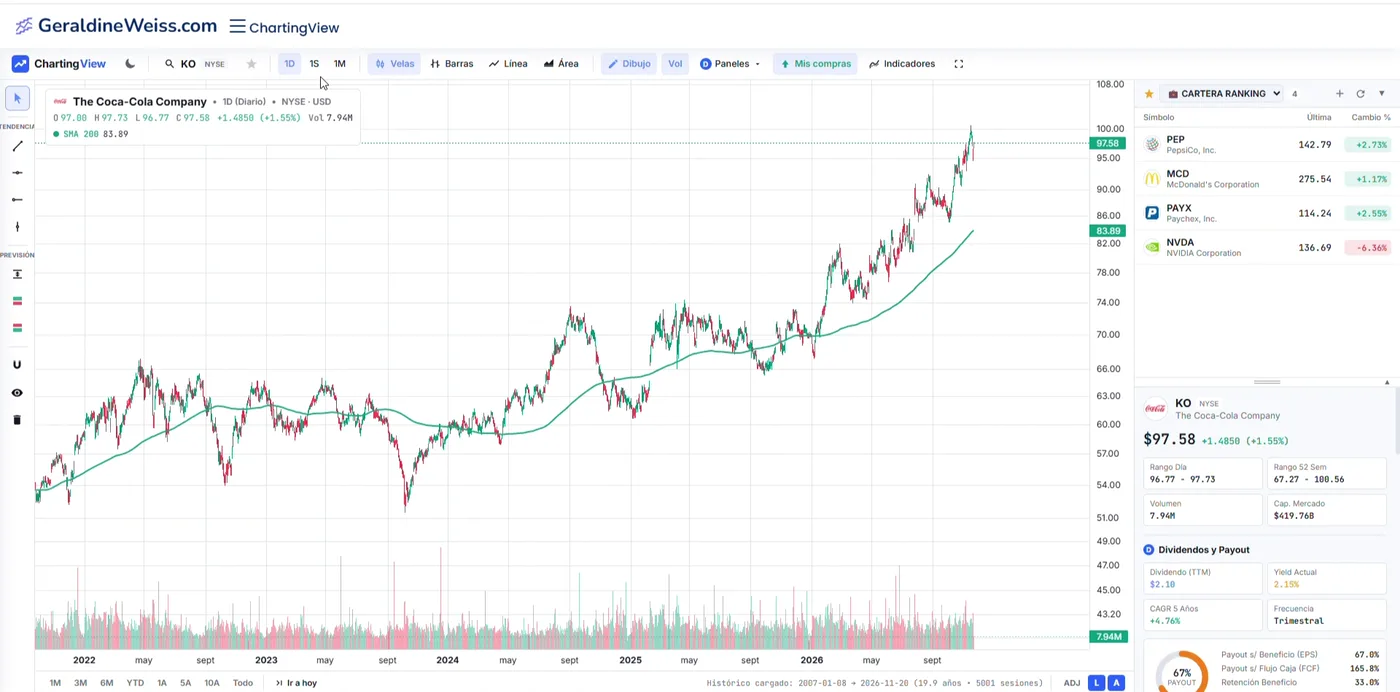
ChartingView se divide en cuatro zonas: la barra de herramientas de arriba, el gráfico en el centro (con los paneles inferiores debajo), la lista de empresas arriba a la derecha y la ficha de la empresa abajo a la derecha.
Buscar una empresa
Pulsa el buscador de la barra superior (o las teclas / o Ctrl+K) y escribe el ticker o el nombre: KO, Coca-Cola, IBE.MC… Puedes filtrar por Todos, Acciones, ETFs o Cripto / Forex. Con Enter se abre el primer resultado.
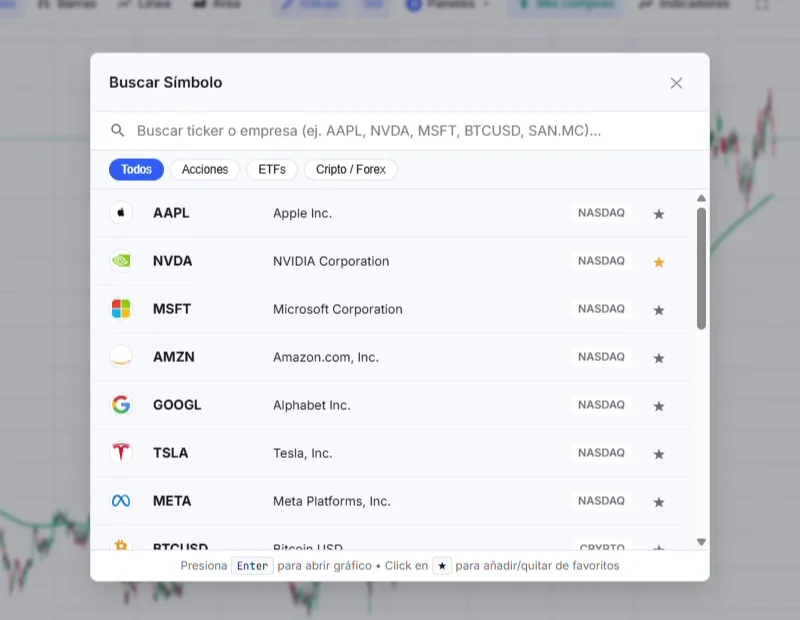
Para volver a una empresa rápidamente, márcala con la estrella ★, en el buscador o junto al nombre de la barra superior: aparecerá en tu lista de la derecha.
2. El gráfico
Escala de precios
Abajo a la derecha del gráfico tienes tres botones:
- ADJ ajusta el histórico por dividendos: muestra la rentabilidad total, como si reinvirtieras los dividendos.
- L escala logarítmica: útil para ver bien periodos largos con mucha subida.
- A escala automática: ajusta el gráfico a los datos visibles.
Puedes moverte arrastrando el gráfico y acercarte con la rueda del ratón (o pellizcando en el móvil). El botón de las cuatro esquinas de la barra superior vuelve a encajar el gráfico en la pantalla. El icono de la luna cambia entre modo claro y oscuro.
3. Herramientas de dibujo
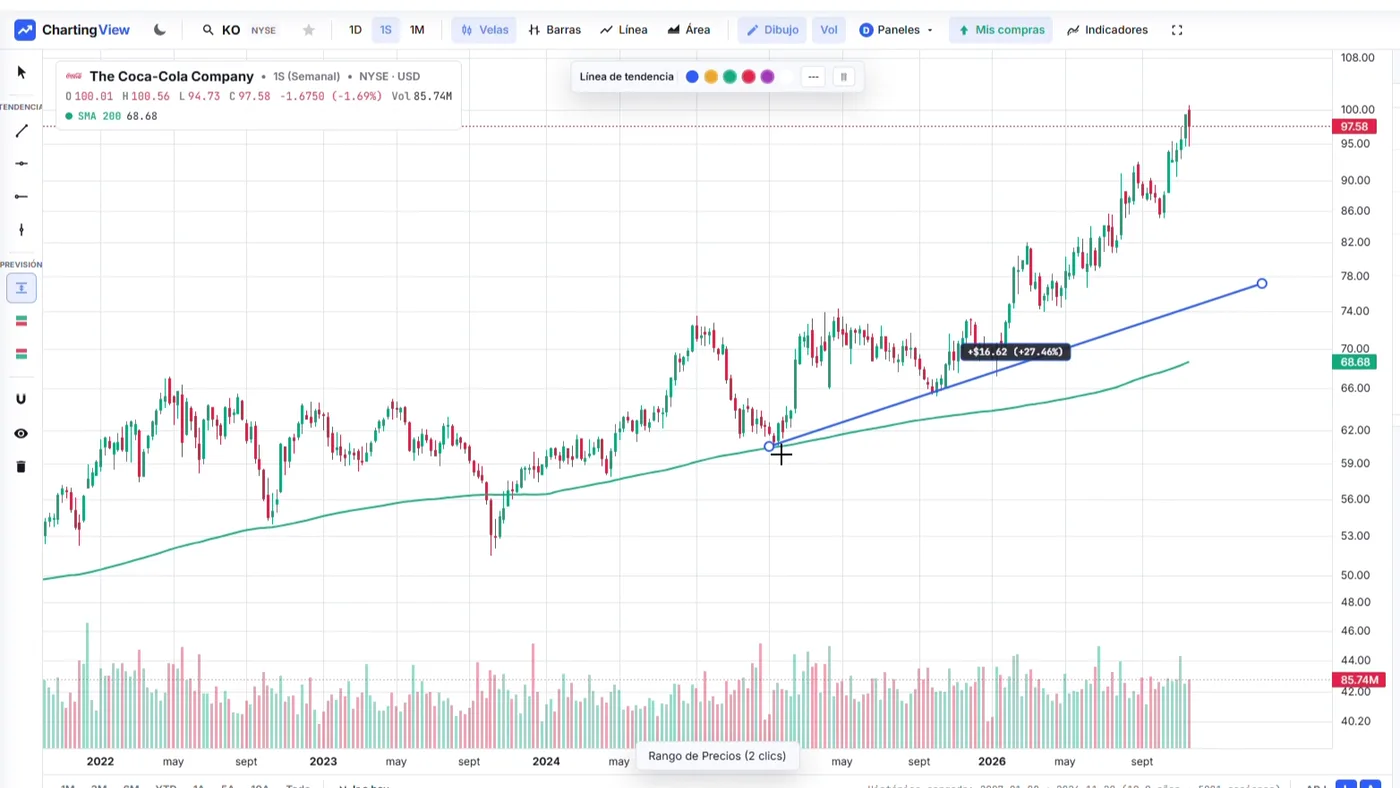
Pulsa Dibujo para mostrar la barra vertical de herramientas a la izquierda del gráfico:
| Herramienta | Para qué sirve |
|---|---|
| Línea de tendencia | Une dos puntos del gráfico. |
| Línea horizontal Alt+H | Marca un nivel de precio (soporte, resistencia, tu precio objetivo…). |
| Rayo horizontal | Línea horizontal que empieza en un punto y sigue hacia la derecha. |
| Línea vertical Alt+V | Marca una fecha. |
| Rango de precios | Mide la diferencia y el % entre dos niveles. |
| Posición larga / corta | Entrada, objetivo, stop y relación riesgo/beneficio. |
| Modo imán | Ajusta los puntos a la apertura, máximo, mínimo o cierre de las velas. |
Al seleccionar un dibujo puedes cambiar su color, alternar línea continua o discontinua y eliminarlo (Supr). Con la herramienta cursor (Esc) seleccionas y editas. También puedes ocultar todos los dibujos o borrar los de la empresa que estás viendo. Los dibujos se guardan por empresa en tu navegador.
4. Indicadores sobre el precio
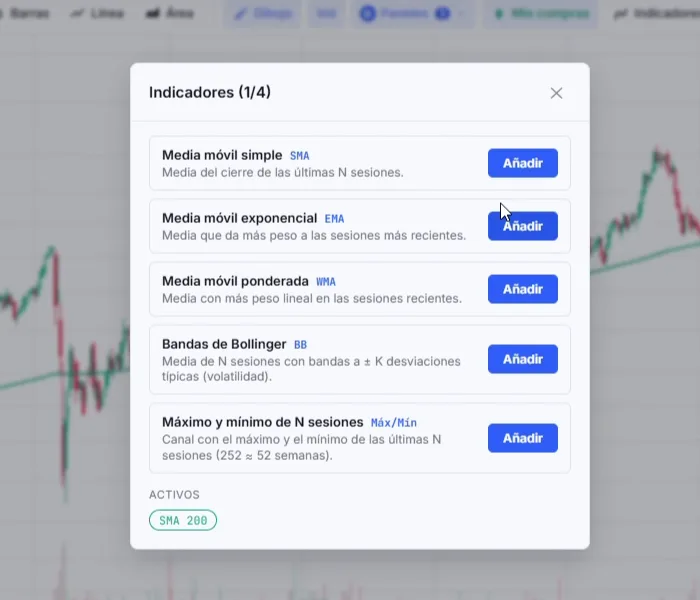
El botón Indicadores abre la lista de indicadores que se dibujan encima del precio. Puedes tener hasta 4 a la vez y ajustar sus parámetros (por ejemplo, el número de sesiones de una media).
- Media móvil simple (SMA): media del cierre de las últimas N sesiones.
- Media móvil exponencial (EMA): da más peso a las sesiones recientes.
- Media móvil ponderada (WMA): peso lineal mayor en las sesiones recientes.
- Bandas de Bollinger: media con bandas de volatilidad.
- Máximo y mínimo de N sesiones: canal con el máximo y el mínimo (252 sesiones ≈ 52 semanas).
Los indicadores activos aparecen en la leyenda de arriba a la izquierda del gráfico, cada uno con sus botones para configurarlo (⚙), ocultarlo (👁) o quitarlo (✕).
5. Paneles inferiores: fundamentales y técnicos
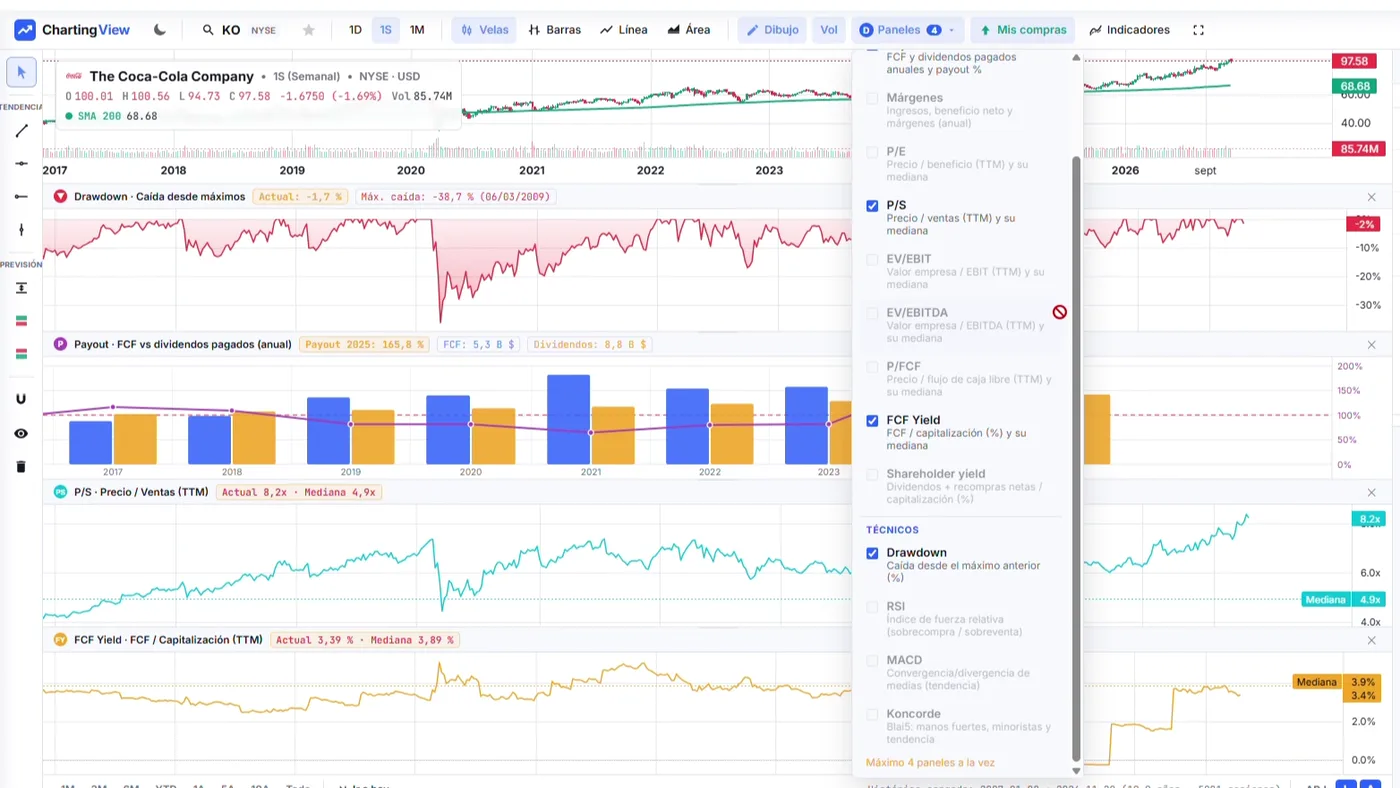
El botón Paneles añade gráficos debajo del precio, sincronizados con él: al mover o acercar el gráfico, los paneles se mueven a la vez. Puedes tener hasta 4 paneles (2 en la demo).
Fundamentales
- Dividendos: pagos y rentabilidad histórica (TTM). Se pueden ver como barras.
- Payout: flujo de caja libre frente a dividendos pagados y payout %.
- Márgenes: ingresos, beneficio neto y márgenes bruto, operativo y neto.
- Valoración: P/E, P/S, EV/EBIT, EV/EBITDA, P/FCF, FCF yield y shareholder yield, cada uno con su mediana histórica para ver si está caro o barato frente a sí mismo.
Técnicos
- Drawdown: caída desde el máximo anterior.
- RSI: sobrecompra y sobreventa (configurable).
- MACD: tendencia por cruce de medias (configurable).
- Koncorde: manos fuertes, minoristas y tendencia.
6. Tu cartera y tus compras en el gráfico
En la lista de la derecha, el desplegable de arriba te deja elegir qué ver: tus favoritos, tus watchlists o una de tus carteras de «Mi cartera». Pulsa cualquier empresa de la lista para abrir su gráfico.
Mis compras
Con una cartera elegida, el botón Mis compras marca cada compra sobre la vela en la que la hiciste y dibuja una línea con tu precio medio. Así ves de un vistazo si compraste en buen momento.
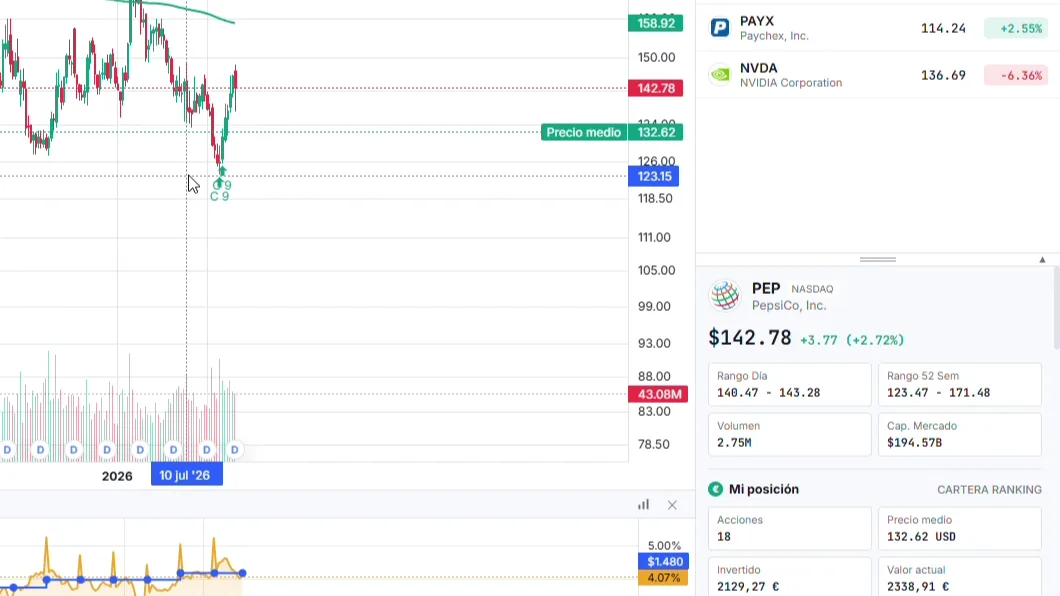
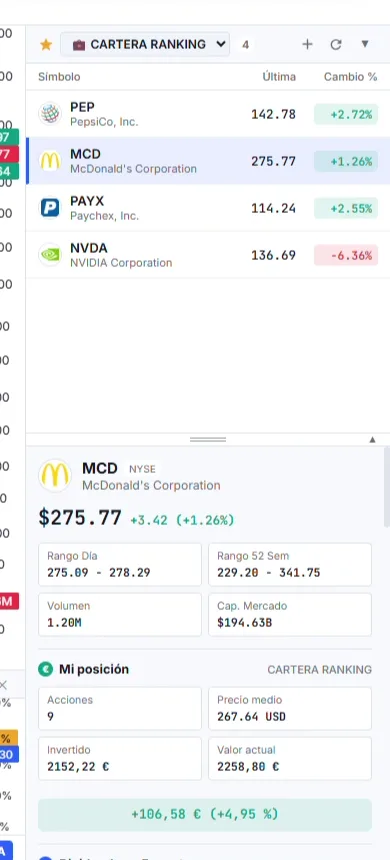
En la ficha de la derecha aparece además Mi posición: número de acciones, precio medio, importe invertido, valor actual y la ganancia o pérdida en euros y en %.
7. La ficha de la derecha: lo esencial de la empresa
Debajo de la lista tienes la ficha de la empresa que estás viendo. Desplázate hacia abajo para ver todos sus bloques:
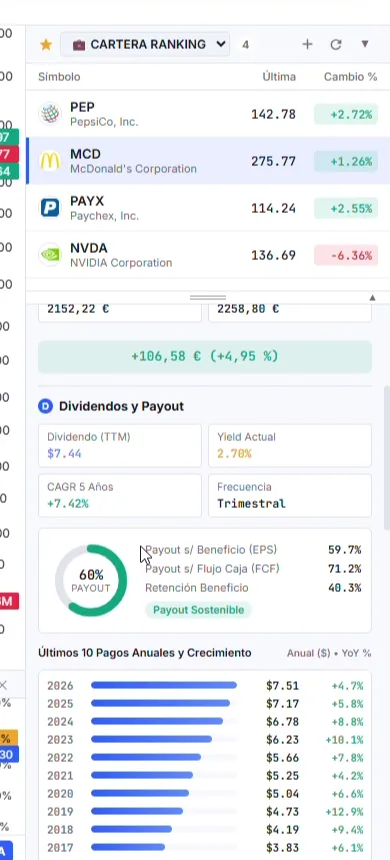
- Cotización: precio, variación del día, rango del día y de 52 semanas, volumen y capitalización.
- Dividendos y payout: dividendo de los últimos 12 meses, rentabilidad actual, crecimiento anual compuesto a 5 años (CAGR), frecuencia de pago, payout sobre beneficio y sobre flujo de caja libre, y retención de beneficio.
- Últimos 10 pagos anuales: dividendo de cada año y su crecimiento respecto al anterior.
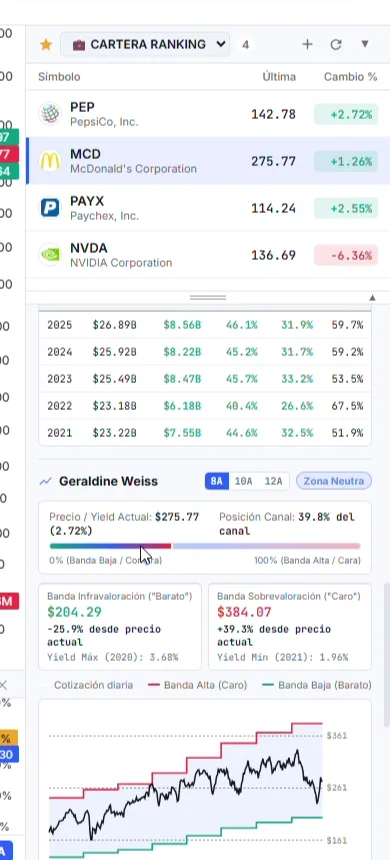
- Resultados y márgenes (5 años): ventas, beneficio, margen operativo y margen neto.
- Geraldine Weiss: la valoración por rentabilidad por dividendo (siguiente apartado).
8. El análisis Geraldine Weiss
El método de Geraldine Weiss parte de una idea sencilla: en las empresas de calidad, la rentabilidad por dividendo se mueve dentro de una franja estable. ChartingView calcula esa franja y la convierte en precios:
- Banda de infravaloración («barato»): el precio al que la rentabilidad estaría en su máximo histórico.
- Banda de sobrevaloración («caro»): el precio al que la rentabilidad estaría en su mínimo histórico.
- Posición en el canal: dónde está el precio actual entre ambas bandas (0 % = banda baja, 100 % = banda alta).
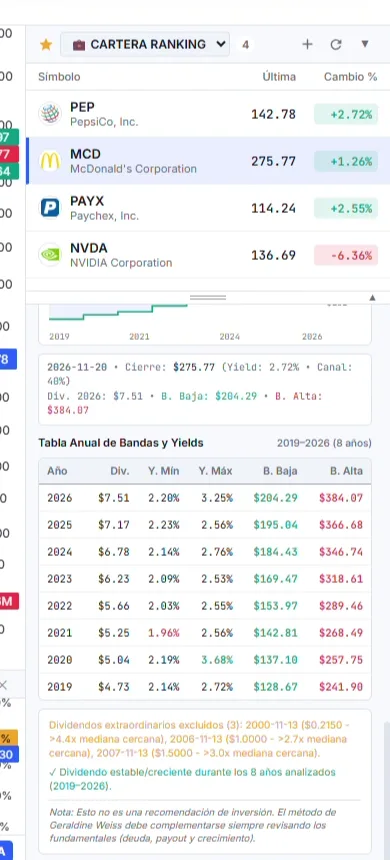
Elige el periodo de análisis con los botones 8A 10A 12A (por defecto, 8 años). Pasa el cursor por el gráfico de bandas para ver el precio y los escalones de cada año, y consulta la tabla anual de bandas y yields con el dividendo, la rentabilidad mínima y máxima y las bandas de cada año. Los dividendos extraordinarios se excluyen y se indican debajo de la tabla.
9. Atajos de teclado
| / o Ctrl+K | Buscar una empresa |
| Esc | Cerrar ventanas / volver al cursor |
| Supr | Eliminar el dibujo seleccionado |
| Alt+H | Línea horizontal |
| Alt+V | Línea vertical |
| Alt+D | Ajustar por dividendos (ADJ) |
| Alt+L | Escala logarítmica |
| Alt+A | Escala automática |
| Alt+R | Ir a hoy (última vela) |
10. Demo y versión completa
- 30 empresas de ejemplo de EE. UU. y Europa
- Hasta 2 paneles inferiores a la vez
- Indicadores y dibujos guardados en tu navegador
- Todas las empresas, ETFs, cripto y divisas
- Hasta 4 paneles inferiores a la vez
- Tus favoritos, watchlists y carteras en la lista
- Tus compras en el gráfico y «Mi posición»
- Indicadores guardados en tu cuenta
11. Preguntas frecuentes
¿En qué moneda se muestran los precios?
En la moneda en la que cotiza cada empresa. Las acciones de Londres cotizan en peniques (GBX) y pagan el dividendo en libras: ChartingView lo convierte para usar la misma unidad.
¿Se guardan mis dibujos e indicadores?
Los dibujos se guardan por empresa en el navegador que uses. En la versión completa, los indicadores se guardan en tu cuenta. En la demo, todo se guarda solo en tu navegador.
¿Por qué no veo mis compras?
Comprueba que tienes elegida una de tus carteras en el desplegable de la lista de la derecha, que esa empresa está en ella y que el botón Mis compras está activo. Para ver la línea de precio medio, desactiva ADJ.
¿Por qué no aparecen las bandas de Geraldine Weiss?
Hacen falta varios años de historial de dividendos y cotización. Si la empresa no paga dividendo o lleva pocos años pagándolo, no se pueden construir las bandas.
Pruébalo ahora
Abre la demo gratis con cualquiera de las empresas de ejemplo o prueba la versión completa con tu cartera.